

Travailler en groupe : Partager une bibliographie
-
Travailler en groupe : Partager une bibliographie
Dans Zotero, créer un groupe de partage
- cliquer sur l'icône : « Nouvelle bibliothèque - Nouveau Groupe » ;
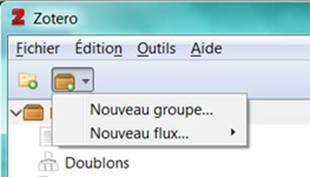
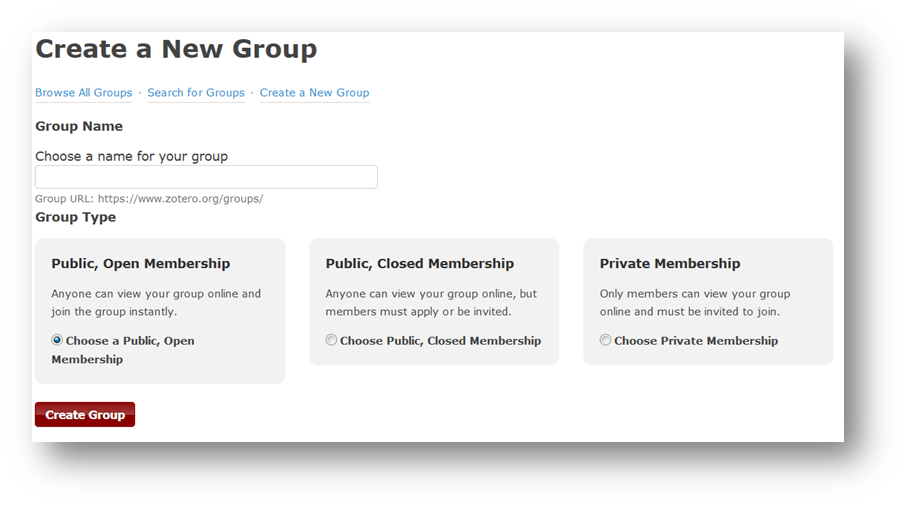
 - la page web zotero.org s'ouvre, s'identifier ;- Donner un nom au groupe et choisir sa confidentialité :
- groupe public à participation ouverte : Public, Open membership : visible par tous, ouvert à tous
- groupe public à participation restreinte : Public, closed membership : visible par tous, accessible sur invitation
- groupe privé : Private membership : visible uniquement par les membres, accessible sur invitation
 - Une seconde page invite à entrer des informations supplémentaires facultatives (domaine de la bibliographie, image, description, etc.) ;- Cliquer sur Save settings pour enregistrer le groupe ;
 - En retournant dans le Zotero installé sur votre ordinateur, effectuer une synchronisation avec le serveur ,- La bibliothèque de groupe apparaît dans Zotero, sous la bibliothèque personnelle et dans les bibliothèques de groupes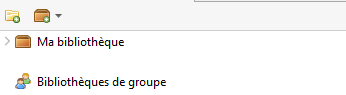
Inviter une personne à un groupe dans la version en ligne
Cliquer sur Manage members > Members settings puis sur Send more invitations ;
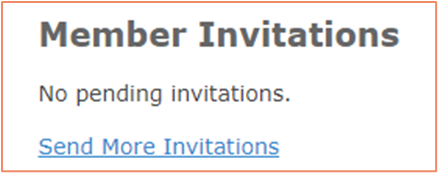 - Inscrire les membres du groupe, soit par leur adresse mail ou par leur nom d'utilisateur, en les séparant par des virgules.
- La page Members settings présente la liste des membres du groupe.
- Par défaut, le créateur du groupe est propriétaire et administrateur. il définit les rôles de chaque membre
- Aucun paramétrage n'est définitif. Cependant, il est recommandé d'accorder des rôles précis dès le départ pour éviter les erreurs de manipulation ou des pertes de données
- Choisir la diffusion voulue
DocToBib. Zotero : Gestion des groupes [en ligne]. BUMPC, mars 2017 [Consulté le 4 décembre 2023].
DocToBib. Zotero 5 : La synchronisation [en ligne]. BUMPC, février 2018 [Consulté le 6 décembre 2023].